この作業、自動化できないかな……
私はこれまで、
Excel VBAを使って、
面倒な作業をいろいろと
自動化してきました。
ところが、どうしても
うまくいかなかったこと
があります。
Excelの中だけなら何とかなる。
でも、
別のソフトを操作するとなると、
むずかしい。
数年前にも挑戦して、
結局諦めていました。
ところが今回、
AIの力を借りて
再挑戦してみたところ……。
できたんです!
かかった費用は0円!
最初からうまく
いったわけではありません。
何度もつまずき、
ようやく完成しました。
今回は、
その試行錯誤の経験を
紹介したいと思います。
同じように、毎日の
パソコン作業を
何とか楽にしたい
と思っている方の参考に
なればうれしいです。
毎週繰り返していた、ちょっと面倒な作業
私はFXのトレードをしており、
週末には1週間の振り返りと
翌週の戦略を考えています。
その分析に、
自作のExcel管理シート
を使っています。
MT4(MetaTrader 4)の
チャート画像をExcelに貼り付け、
通貨ペアごとに
反省点や翌週の対応方針を
書き込むというものです。
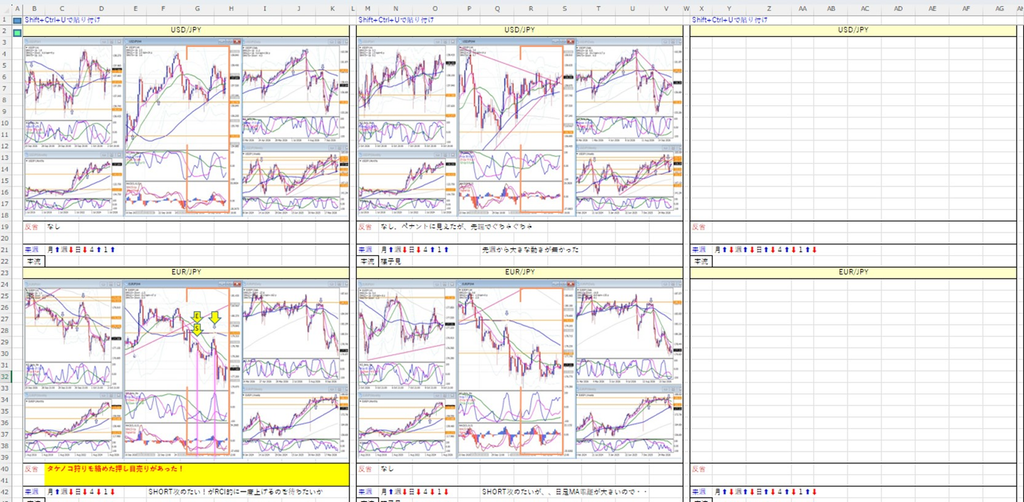
作業の流れは、以下の通りです。
- MT4でチャートを表示する
- PrintScreenで画面全体をコピーする
- Excelの指定位置に画像を貼り付ける
- 不要な部分をトリミングし、
- JPEG形式で再貼り付けする
- 画像を線に重ならないよう少しずらす
- 図形を貼り付ける(枠,棒線,矢印)
画像の切り取りやトリミング
(作業手順の3~7)は
VBAで自動化しているので、
それなりに効率化できていました。
ただ、
MT4とExcelの切り替えや
MT4での操作は、
どうしても手作業になります。
しかも、対象は21通貨ペア。
全ペア処理するのに、
だいたい10分くらい
かかっていました。
さらに細かい話ですが、
普段のMT4ではローソク足を
多く表示する設定にしていますが、
週末分析シートに貼り付けるときは、
4時間足のローソク足を太くして、
表示本数を少なくしています。
(1週間の値動きを見やすくするためです)
手順1のMT4表示には、
実はこの細かい手順も
含まれているのでした。
この表示切り替えも、
通貨ペアごとに
繰り返さなければなりません。
大した時間ではない
かもしれません。
でも、
毎週、同じような操作
をしていると、
「これ、自動化できないのかな?」
と普通に思いますよね?
数年前に調べたときは、RPAが必要だと諦めていた
実は、
この作業の自動化を考えたのは
今回が初めてではありません。
数年前にも、一度
調べたことがあります。
そのときに行き着いたのが
「RPA」
という仕組みでした。
RPA(Robotic Process Automation)は、
人がパソコン上で行っている操作を
自動化するための技術です。
当時調べた結論は、
複数のソフトを操作するには、
UiPathなどのRPAツール
を使う必要がある。
導入には費用がかかるらしい。
毎週10分ほどの作業のために、
そこまで費用をかけたくない。
結局、そのときは諦めました。
「まぁ、VBAでここまでできているんだから、残りは手作業でも仕方ないか」
そう思って、
何年も同じ作業を
続けていたわけです。
AIに聞いてみたら、思いがけない答えが!
今はAIの時代じゃん!
ふと思いついて
ChatGPTに、
聞いてみました。
「MT4とExcelの組み合わせ操作を自動化する方法はない?」
すると、
返ってきたのが、
「AutoHotkeyを使えばできます」
という回答でした。
(正確には、複数の回答があり、そのひとつがAutoHotkeyでした)
AutoHotkey?
初めて聞く名前です。
調べてみると、
Windowsのキーボード操作や
マウス操作などを
プログラムで自動実行できる
無料のツールでした。
「えっ、そんなものがあったの?」
数年前に知っていれば……
と思いましたが、
「待てよ、忘れているだけで
当時も見つけていたかも。
ただ、うまくできなくて
見切っていたのかも?」
(ハッキリ思い出せません・・・)
でも、
今はAIが助けてくれます。
「もしかしたら、できるかも」
そう思って、
試してみることにしました。
AutoHotkeyとAIで自動化に挑戦!
まず、AutoHotkeyを
ダウンロードしてインストール。
その後、ChatGPTに
やりたい作業を説明して、
プログラムを作ってもらいました。
やりたいことは、
上にあげた手順の、
人が操作する部分。
マクロでやっているところも
AutoHotkeyはできるみたかったけど、
シンプルに、早く自動化したかったので、
マクロはそのまま生かす形で
プログラミングしてもらいました。
ところが……。
そう簡単にはいきませんでした。
AIが作ったプログラムが、思ったように動かない
ChatGPTに作ってもらったプログラムを
実行してみたのですが、
どうもうまく動きません。
MT4の操作がうまくいかず、
「コマンドで指示するのが難しいので
、画面の指定位置を読み取る」
ということを提案されました。
しかしそれでは、
何かを変更してリストの位置が
変わったら動かなくなる。
正しい命令(コマンド送信)で
MT4を操作できないのか?
そこで、今度は
Claude Codeに
相談してみました。
コマンド送信のプログラムで
できると言ってる。
MT4を操作する部分だけ
プログラムを作ってもらい、
実行してみる。
命令文(コマンド)で
MT4を動かすことができました。
このプログラムなら、
リスト配置などが変わっても大丈夫。
うまくいきそう!
しかし、
細かいところで、
期待した動きになりませんでした。
修正してもらう。
また実行する。
また修正してもらう。
再度、動作確認・・・
そんなやり取りを
何度も繰り返しました。
実際に動かしながら、
細かい部分を何度も調整しました。
AIが改善策を提案してくれるので
何度立ち止まっても
前に進むことができました。
原因不明の不具合にも悩まされた
困ったのは、
プログラムに悪いところがないのに、
うまく動かないことがあったことです。
何が悪いのか、
よくわからない。
そこで、なんとなく
パソコンを再起動してみる。
すると正常に動く
なんてこともありました。
原因は今でもはっきりしていません。
こういう不具合があると、
「本当に完成にしていいのかな?」
と不安になります。
ただ、
それ以降は発生していないので、
なんとなくOKにしています。
(この部分は少し灰色です)
そして、
何度も修正と動作確認を
繰り返した結果、
ついに、
思っていたとおりに
動くようになりました!
21通貨ペアの作業が、Alt+Sだけで完了!
完成した仕組みは、
驚くほど簡単に操作できます。
Excelの指定位置にカーソルを移動し、
Alt+Sを押すだけ。
すると、
自動処理が始まります。
あとはパソコンにお任せ。
今まで手作業で行っていた
チャート画像の貼り付け作業が、
1〜2分程度で終わるようになりました。
しかも、
この間は基本的に
自分が操作する必要はありません。
今までは10分間、
パソコンの前で
ひたすら同じ操作を
繰り返していました。
それが、
最初にショートカットキーを押せば、
あとは自動で進んでくれる。
10分が1〜2分になったので
時間短縮になったし、
自動動作中は別のことができる
ということがうれしい。
まぁ1~2分じゃ中途半端で何もできないけど(笑)
毎週のことなので、
これは本当に助かります。
ちなみに、
今回の自動化にかかった
ソフトウェアの費用は、
0円です!
有料のRPAツールを
導入しなくても、
ここまでできました。
今回使ったAutoHotkeyって、どんなソフト?
せっかくなので、
今回使ったAutoHotkeyについても
簡単に紹介しておきます。
AutoHotkeyは、
Windowsの操作を自動化できる
無料のオープンソースソフトウェアです。
例えば、
- 決められたキーを自動で入力する
- マウスを移動したり、クリックしたりする
- 複数のキー操作を順番に実行する
- アプリケーションを切り替えて操作する
- 同じ操作を何度も繰り返す
- 特定のショートカットキーで処理を開始する
といったことができます。
公式サイトは英語なので
ダウンロードするのが少し怖かった
のですが、
その壁を越えてしまえば大活躍です。
もちろん、何でも
確実に自動化できるわけでは
ありません。
アプリケーションの状態や
操作のタイミングによって、
思いどおりに動かないこともあります。
私自身、
原因のわからない不具合に
何度も悩まされました。
それでも、
今回のような定型的な操作には、
十分使える可能性があると感じました。
なお、プログラムを実行すると
実際にマウスやキーボードが操作されるので、
最初は大切なファイルを閉じて、
短い処理から動作確認するのがよさそうです。
プログラムが書けなくても、AIと一緒なら挑戦できる
今回、もう一つ
実感したことがあります。
それは、
AIのおかげで、
自分のアイデアを
形にするハードルが
ずいぶん下がった
ということです。
私はExcel VBAを使ってきたので、
プログラムの考え方はある程度わかります。
それでも、
AutoHotkeyは今回初めて使いました。
文法もわかりませんし、
どんな命令が用意されているのかも
知りません。
以前だったら、
まず使い方を調べて、
プログラムの書き方を勉強して……
というところから始める必要がありました。
今回は違いました。
「こういう操作を自動化したい」
とAIに依頼するだけです。
もちろん、
AIが作ってくれたプログラムが
最初から完璧ではなかったので、
何度も修正が必要でした。
でも、
動かしてみて、
うまくいかなければ状況を伝え、
対策を提案してもらって
修正・実行してみる。
それを繰り返すことで、
少しずつ完成に
近づけることができました。
プログラムを自分で書く必要はない。
本屋さんで、
「どのプログラムを勉強しようか?」
と迷っていたころの自分が懐かしい。
プログラムを覚えなくても
結果を出すことが出来る。
AIを、
結果をだすためのツール
として使いこなすことが
これからのやり方になった
と実感しました。
おわりに|数年前に諦めたことが、今になって実現した
今回の自動化は、
毎週10分ほどの作業を楽にしたい、
という小さな動機
から始まりました。
それでも、
完成したときは
本当にうれしかったです。
何年も前に
「これは難しい」
と諦めていたことが、
無料のツールとAIの力で
実現できたのですから。
それに、
今回の方法は
毎日・毎週、同じようなパソコン操作
を繰り返している人なら、
何か応用できることがあるかもしれません。
「面倒だけど、仕方がない」
と続けている作業。
そんな作業が、
意外な方法で自動化できる時代に
なったのかもしれませんね。
今回、私が使ったのは
Excel VBA、AutoHotkey、
そしてChatGPTとClaude Codeです。
途中では苦労もしましたが、何とか
自分の思い描いていた動き
を実現できました。
これまで
「Excel以外の操作は自動化が難しい」
と思っていただけに、
個人的にはかなり大きな
発見でした。
もし同じような作業で
困っている方がいたら、
今回の経験が何かのヒントに
なれば幸いです。
最後に一言
パソコンが勝手に仕事をしてくれるって、気持ちいいですね!