FXトレードで安定した結果を出すためには、
トレードした結果を記録し、
後から振り返ることが大切です。
ただ、
「毎回チャートを保存するのが面倒」
「記録はしているけれど、後から見返すことが少ない」
「週末に分析しようと思っても、作業量が多くて続かない」
ということもあります。
私は
FXのトレード記録や週末分析を
Excelで管理していますが、
できるだけ面倒な作業を減らすために、
一部をExcel VBA(マクロ)で
自動化しています。
今回は、実際に私が使っている
・FXトレードの記録
・月ごとのトレード結果集計
・過去トレードの振り返り
・週末の21通貨ペア分析
を、ExcelとVBAで
どのように管理しているか
紹介します。
FXトレードは「記録するだけ」でなく振り返ることが大切
毎回のトレードを記録して、
後から振り返る。
当たり前のことのようですが、
これを継続することはとても大切です。
「なぜここでENTRYしたのか」
「その判断は正しかったのか」
「負けた原因は何だったのか」
「利益をもっと伸ばすことはできなかったのか」
後から確認することで、
次のトレードで
同じ失敗を繰り返さない、
つもりです。
(よく忘れるので、忘れないように
何度も振り返ることも大切ですね)
私の場合は、
ENTRYしたトレードだけでなく、
迷った結果ENTRYを見送ったトレード
についても記録しています。
週末分析で振り返ると、
「ここでもENTRYできたじゃん」
「この通過ペアはチェック甘かった」
ということが
少なからず、いや、わりとたくさん
あったんですよね。
負けたトレードだけでなく、
勝ったトレードも、
見送った判断についても、
振り返ることで、
自分の判断基準を少しずつ修正しています。
1回ごとのFXトレードをExcelに記録
私が1回のトレードを記録しているExcelのワークシートがこちらです。
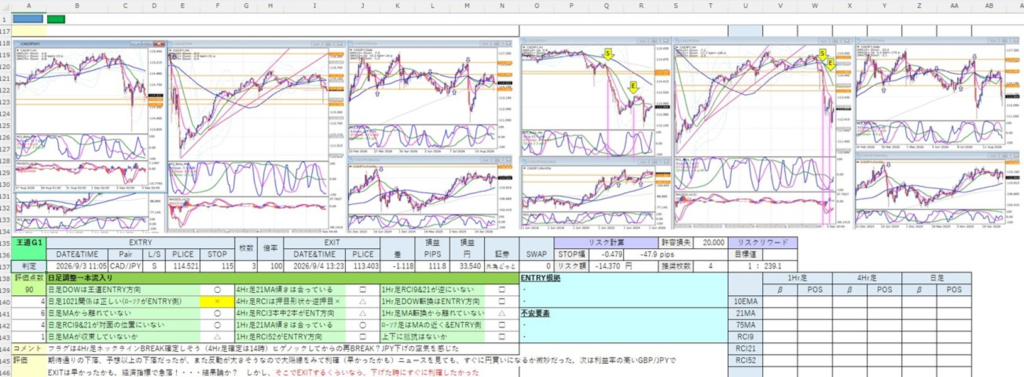
左側(A~N列の範囲)には
ENTRY時のチャートを貼り付けています。
図は、左上が1Hr足、中央が4Hr足、右上が日足、右下が週足、左下に月足。
細かいですが、全ての時間軸を詰め込むのが私のやり方です。
MT4のチャートをENTRY時に画面コピーして
エクセルに貼り付けています。
右側にはEXIT後のチャートを貼り付け、
ENTRY位置とEXIT位置が分かるように
矢印や線を入れています。
その下には、
ENTRY日時、通貨ペア、売買方向、ENTRY価格、STOP価格、取引枚数、EXIT日時、EXIT価格、損益pips、損益金額などを記録しています。
その他にも、STOPの値からリスク2%で逆算して何枚でENTRYすべきかも自動計算して表示させています。
また、ENTRYする前に
確認したい条件について
○△×などで評価しています。
私の場合、
チェック項目に×が多い場合は
基本的にトレードしません。
数字だけでなく、
「ENTRY根拠は何か」
「不安要素は何か」
「そのとき何を考えていたのか」
といったコメントも残します。
こうしておくことで、
数週間後、数か月後に
見返したときでも、
そのときの判断を
ある程度再現できます。
1回のトレードでザックリ
こんな感じでまとめています。
MT4のチャート画像貼り付けをExcel VBAで効率化
ここで少し面倒なのが、
MT4のチャート画像を
Excelに貼り付ける作業です。
通常なら、
MT4を表示
↓
範囲指定PrintScreenでコピー(※1)
↓
Excelに移動
↓
画像を貼り付け
↓
画像サイズを調整
↓
画像を切り取り
↓
JPEG形式で貼り付け(※2)
↓
見栄えのため少し移動
※1.PrintScreenで全画面をコピーすると余計なところも入るので、
コピーしたい範囲をマウスでドラッグしてコピーします。
※2.サイズ変更してからJPEG形式で貼り付け直すことで
ファイルサイズを小さくすることができます。
という作業が必要です。
たいした作業ではありませんが、
積み重なると、意外と面倒です。
そこで、
この部分をExcel VBAで
自動化しました。
範囲指定PrintScreenは、
マウスで範囲をドラッグするのが面倒です。
そこで、単にCtrl+PrintScreenを押すだけの
全画面キャプチャして、
それをエクセルの指定位置に貼り付けた後、
マクロを実行します。
マクロを実行内容は、
・貼り付けた画像から不要な部分をカットし、
チャート部分だけを残します。
・さらに指定したサイズに変更して
・JPEG形式で貼り付けます。
・枠線にピッタリだと少し見にくいため
画像の位置を少し右下へずらします。
ほんの数工程を省略するだけの
簡単なマクロですが、
こうした小さな自動化でも
結構楽になります。
トレード結果は月単位で自動集計
次は、トレード結果の集計です。
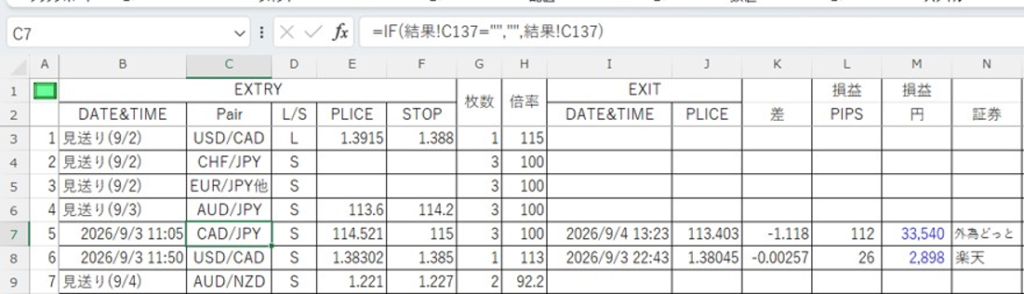
先ほどのトレード記録に
結果を入力すると、
集計表へ自動的に反映
されるようにしています。
この部分についてはVBAではなく、
Excelの計算式を使っています。
図にはC7の計算式が見えていますが、
ただ場所を参照するだけの式です。
(IF分で空白の時の処理はしていますが)
1か月単位で、
勝ちトレード
負けトレード
獲得pips
損失pips
合計損益
などを確認できるようにしています。
(別表に合計をだしています)
ただし、
「集計すること」よりも
重要なのは、
その結果から過去のトレードを
簡単に振り返れることです。
集計表から過去トレードへワンクリックで移動
例えば、
「この大きな利益を取ったときは、どんなENTRYだったのか?」
「この大きな損失は、何が悪かったのか?」
「この超短期間のトレードはどんなだったか?」
と思ったとき、
該当するトレードをすぐ確認したい。
そこで簡単なVBAマクロを作っています。
集計表の
確認したいトレードの行にカーソルを置いて、
左上のボタンを押すと、
そのトレードを記録したワークシートの
該当位置まで自動的に移動します。
これも非常に簡単なマクロですが、
過去トレードを探す手間を
かなり省力化できて便利です。
こうした、
「少し面倒だと思っている作業をなくす」
という使い方は、
Excel VBAが特に得意なところだと思います。
週末のFX分析もExcelで一元管理
私は週末に、
翌週に向けた相場分析も行っています。
その管理にもExcelを使っています。
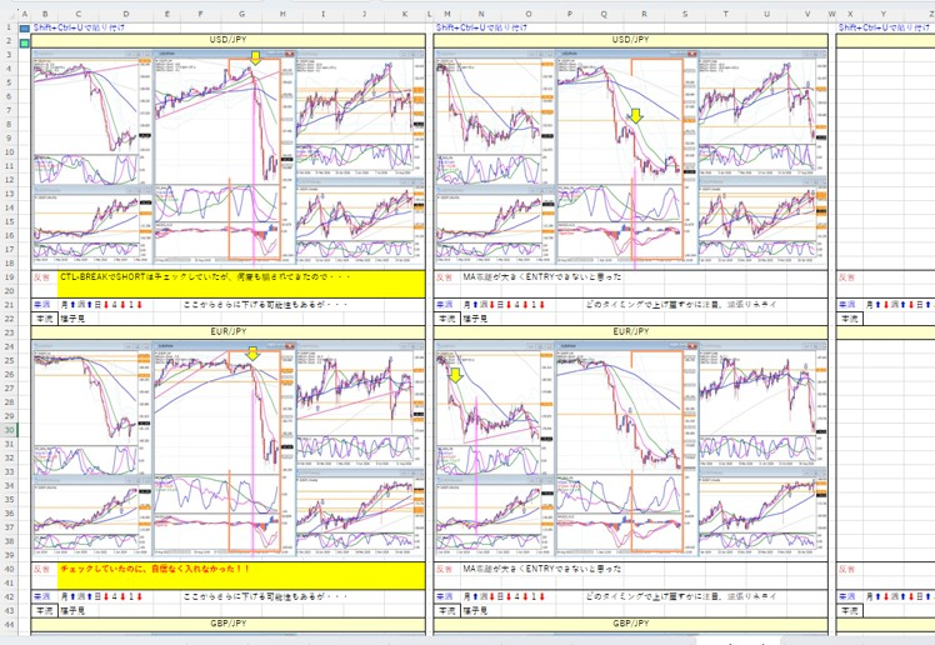
縦方向には、
USD/JPY
EUR/JPY
GBP/JPY
:
など、合計21通貨ペアを並べています。
横の列には次の週、を順に記録しています。
各通貨ペアについて
4時間足を中心に、
ENTRYしたかったと思う位置に
縦棒図形を置き、その上に下矢印を配置。
そして、
「なぜENTRYできなかったか?」
「大きく動いたけど、ルール的には無視して良かったか?」
などを振り返り、
特に大きな見逃しだと思ったところは
背景を黄色にして、
分かりやすくしています。
21通貨ペアの確認が終わった後、
黄色になっている部分を中心に見直し、
「今週の反省」
「来週改善すること」
としてまとめています。
月足・週足・日足・4時間足・1時間足の方向も記録
分析表には、月足から1時間足まで、
それぞれのダウの方向も記録しています。
ただし、これを21通貨ペアすべてについて
毎週ゼロから入力するのは面倒です。
特に月足や週足などは、前週から
方向が変わらないことがほとんどです。
そこでVBAを使い、
前週の分析結果を今週の欄へ
一括転送できるようにしました。
ボタンを押すだけで、
21通貨ペアすべての前週データが
今週の欄へコピーされます。
あとは、方向が変わったところだけ修正します。
これだけでも週末分析の作業量を
かなり減らすことができます。
21通貨ペアのチャート貼り付けもVBAで省力化
週末分析では21通貨ペアのチャートを扱うため、
画像貼り付けについても
先ほどより少し自動化を進めています。
MT4の画面をPrintScreenでコピーし、
Excel側で貼り付けたい位置にカーソルを置いて
マクロを実行します。
するとVBAが、
画像の貼り付け~切り取り
不要部分をカット(チャート部分だけを抽出)
指定サイズへの変更
JPEG形式で指定位置へ貼り付け
4Hr足の1週間枠の貼り付け
下矢印と縦棒図形の貼り付け
(ENTRYしたかった位置を図示する用)
さらに、
次の通貨ペアを貼り付ける位置へ
カーソルを自動的に移動します。
21通貨ペアについて同じ作業を繰り返すため、
1回の操作を数秒短縮するだけでも、
全体では結構な違いになります。
Excel VBAのメリット
今回紹介したマクロは、
どれも特別複雑なものではありません。
しかし、Excel VBAを使うことで
大規模なシステムを作らなくても
細かい改善を積み上げることで
今回のトレード管理ファイル、
ちょっとした管理システム的な
ものになりました。
最初は、
「毎回これをやるのが面倒だな」
と思った作業を
一つずつ自動化する
だけでも十分です。
数秒しか短縮できない処理でも、
それを毎日、毎週、
何十回も繰り返すなら、
それなりの時間になります。
何より、
「面倒だから記録しなくなる」
「時間がかかるから分析しなくなる」
ということを防げます。
本当に重要なのは
Excelを使うことではなく、
VBAを使うことでもなく、
自分のトレードを
記録し、
振り返り、
次のトレードへ
つなげることです。
ExcelやVBAは、
その作業を継続しやすくするための
道具として、
私は有効に活用している
ということです。
まとめ|FXトレードの記録と分析は「続けられる仕組み」にする
今回は、私が実際に行っている
FXトレードのExcel管理と、
VBAを使った効率化について
紹介しました。
トレード記録、
月次集計、
過去トレードの振り返り、
週末分析。
どれも一つひとつは
難しい作業ではありません。
しかし、継続するとなると、
できるだけ余計な手間を
減らした方が
続けやすくなります。
「人が考えるべきところは人が考える」
「単純な繰り返し作業はExcelやVBAにやらせる」
最近、こういう言葉、
よく聞きます。
「単純作業はAIに、人は考える部分に集中する」
という話しですね。
使うモノがAIかVBAかの違いだけ。
トレードでは、
ENTRYやEXITの判断、
負けた原因、
チャンスを見送った理由、
などを考えることに時間を使いたい。
画像のサイズ変更や、
前週データのコピー
といった単純作業には、
できるだけ時間を使いたくありません。
Excel VBAは、こうした
「ちょっとした面倒」を減らす
には非常に便利な道具です。
今後も、
実際に使っているExcel VBAなど
による「効率化」について
紹介していきたいと思います。